Aller au contenu principal
Observations

Des observations qui racontent la croissance de chaque enfant

Observer de façon systématique devient possible même les jours chargés : vous recueillez les observations dans l'application au fil des événements, avec les grilles que vous utilisez déjà, et Kindertap les organise et les traite pour vous.

Inclus dans le module Observations1

Observer avec méthode, directement dans l'application

Observer permet de connaître et de documenter le développement d'un enfant ou d'un groupe, mais avec papier et crayon, cela reste souvent une intention. Avec l'application, vous notez l'observation au bon moment, depuis la tablette ou le smartphone.

  • Observations pour un enfant ou pour un groupe
  • Tout classé par enfant et par période
  • Fonctionne aussi hors connexion
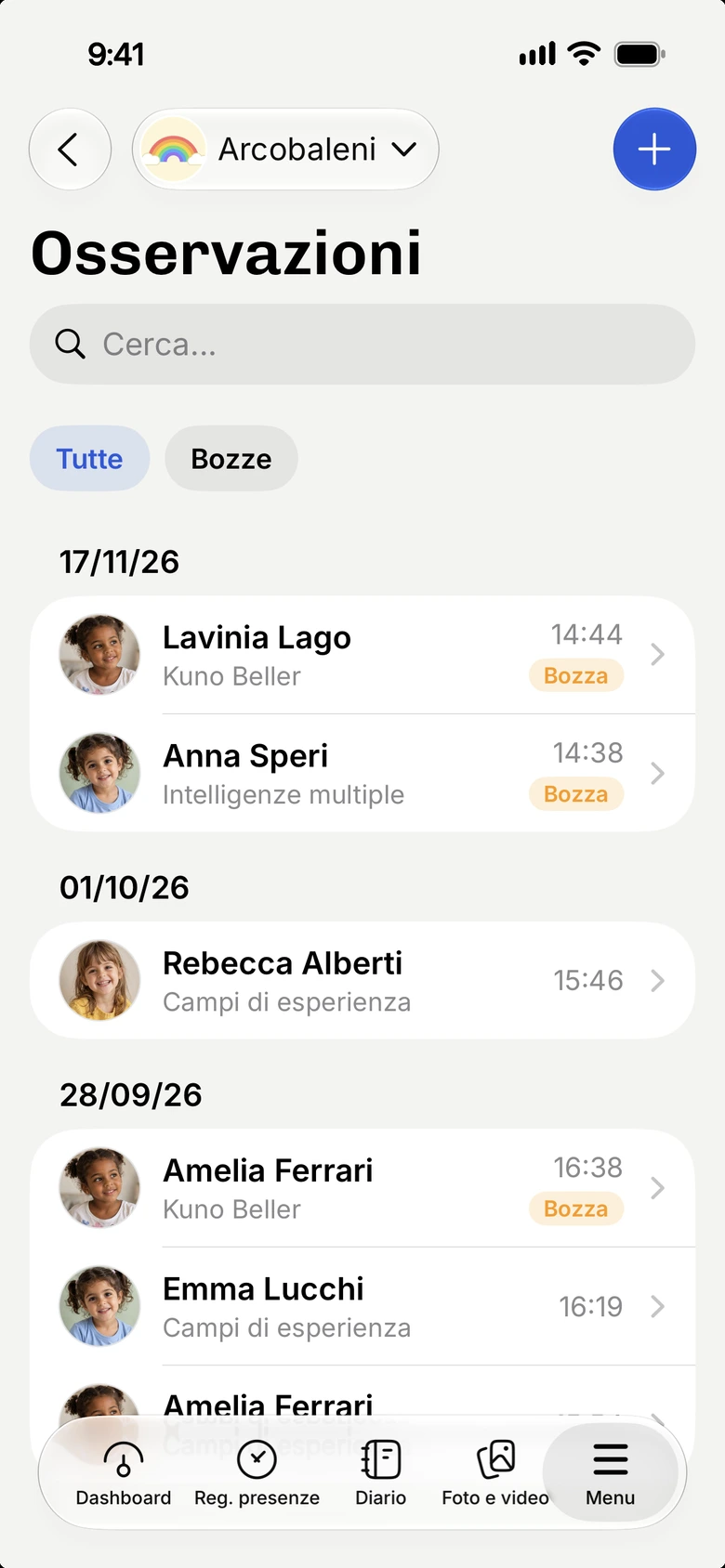
Observations dans l'app du personnel : liste par enfant avec le modèle utilisé et les brouillons

Vos grilles, pas les nôtres

Kindertap ne vous impose pas de méthode. Avec l'éditeur de modèles, vous créez ou adaptez la grille que vous utilisez, en choisissant les items, les zones et les types de réponse, comme les textes libres ou les cases à cocher.

  • Des modèles descriptifs, avec photos et textes, aux tableaux structurés comme les Champs d'expérience ou Kuno Beller
  • Un modèle pour chaque besoin de l'équipe
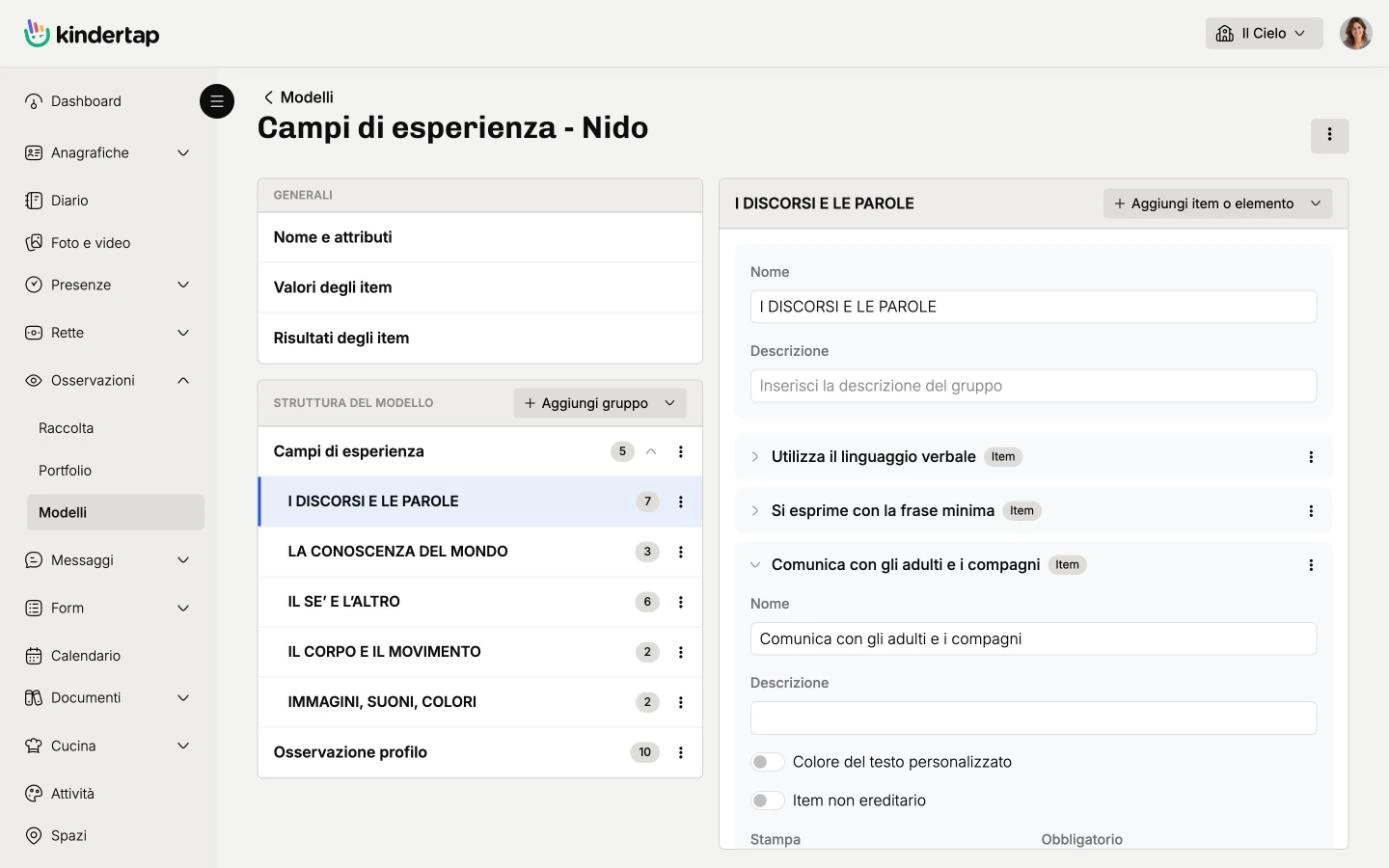
Éditeur des modèles d'observation Kindertap sur ordinateur : grille des champs d'expérience avec leurs éléments

Graphiques prêts, par enfant ou par section

Si la grille se prête à une lecture en tableau ou en graphique, Kindertap s'occupe des calculs. Vous ne perdez pas de temps à retraiter les résultats et suivez l'évolution dans le temps grâce aux synoptiques.

  • Synoptiques pour un enfant ou pour toute la section
  • Matériel prêt pour les entretiens avec les familles et le travail d'équipe
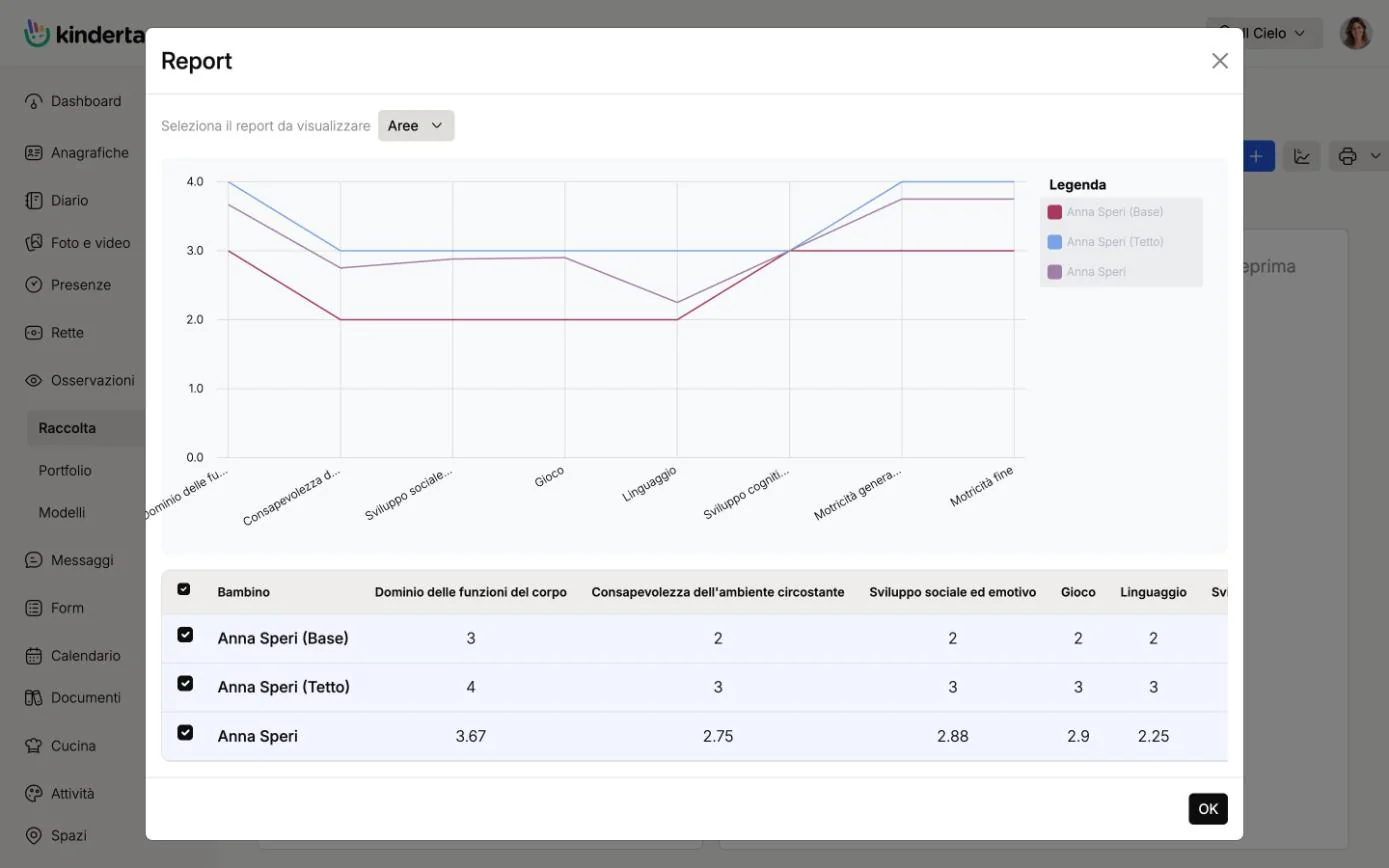
Graphique des observations dans Kindertap : évolution d'une petite fille par domaine, avec le tableau des scores

Photos et vidéos comme traces de l'observation

Les observations sont liées à des photos et des vidéos : après une prise de vue significative, vous rédigez l'observation et joignez l'image, qui reste disponible comme support de réflexion.

  • Les images les plus significatives à côté de chaque observation
  • Une archive qui raconte le parcours de chaque enfant
Découvrir photos et vidéos
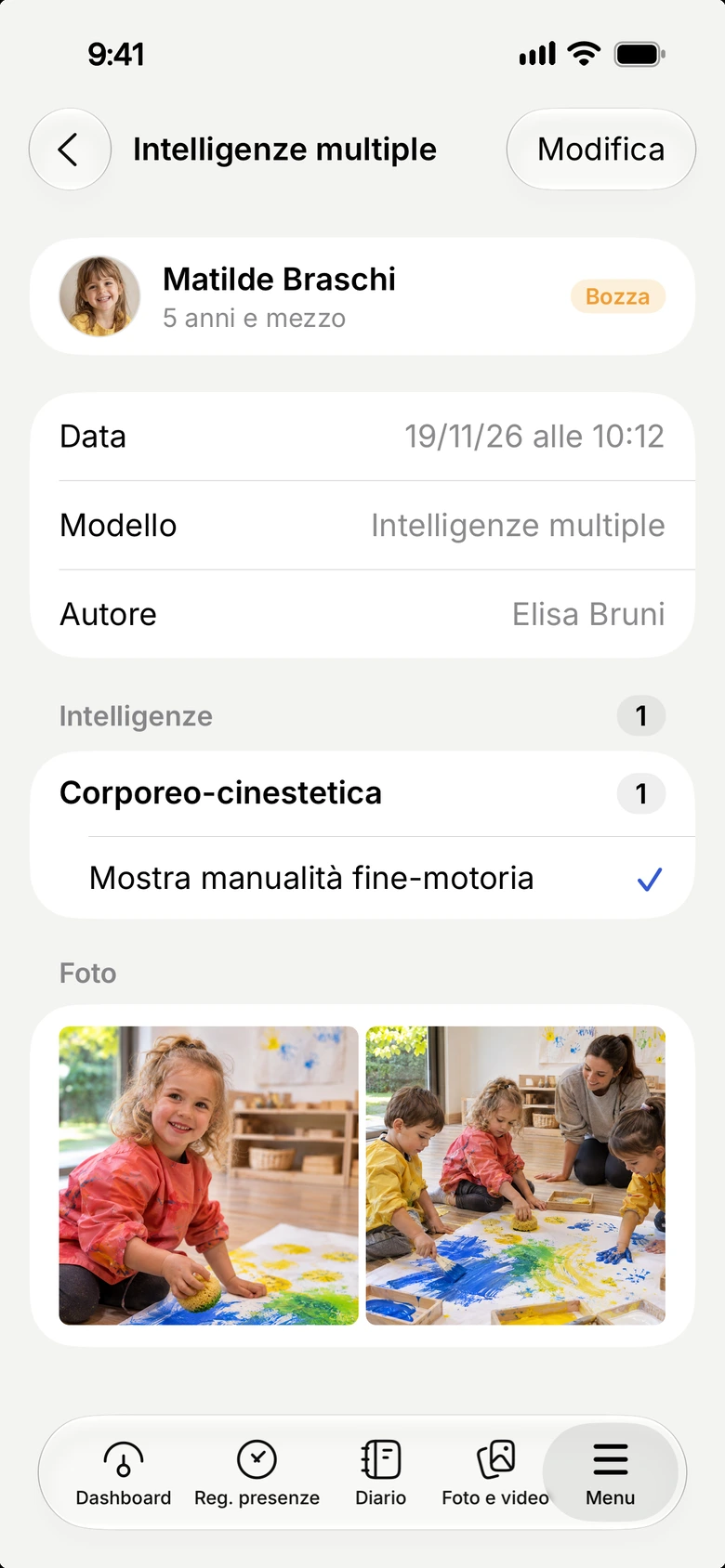
Observation dans l'app du personnel : intelligence corporelle-kinesthésique avec les photos de la petite fille comme preuve

Questions fréquentes

Puis-je utiliser mes propres grilles d'observation ?

Oui. Avec l'éditeur de modèles, vous construisez ou adaptez la grille que vous utilisez déjà, en choisissant les items, les zones et les types de réponse, comme des textes libres ou des cases à cocher.

Quels modèles d'observation sont disponibles ?

Des modèles descriptifs, avec photos et textes, aux tableaux structurés comme les Champs d'expérience ou Kuno Beller, pour un enfant ou pour un groupe.

Kindertap crée-t-il les graphiques des observations ?

Oui. Si la grille se prête à une lecture en tableau ou en graphique, les calculs sont faits par Kindertap : vous avez des synthèses prêtes pour l'enfant ou pour la section, utiles pour les entretiens et le travail d'équipe.

Peut-on joindre des photos et des vidéos aux observations ?

Oui. Après une photo significative, vous rédigez l'observation et joignez l'image, qui reste dans le parcours de l'enfant comme support de réflexion.

1. Les fonctions présentées sur cette page ne sont disponibles que dans le plan Premium, en cas d'activation du module Observations. Pour plus d'informations consultez le tableau comparatif des fonctions des différents plans.

Essayez Kindertap dans votre structure

Créez votre compte en quelques minutes : le plan Free n'a pas de date d'expiration.

Accessibilité et apparence

Personnalisez l'affichage du site

Thème

Suit le thème clair ou sombre défini sur l'appareil.

Taille du texte
Désactive les animations et les effets de transition.
Déjà activé via les paramètres de l'appareil.
Textes secondaires, bordures et séparateurs plus marqués.
Déjà activé via les paramètres de l'appareil.
Rend les liens reconnaissables même sans couleur.
Utilise une police conçue pour mieux distinguer les lettres similaires.

Les préférences sont enregistrées dans ce navigateur et ne s'appliquent qu'à cet appareil.