 Familiari
L'utilizzo di Kindertap può avvenire da 3 piattaforme differenti:
- Web app: accedendo alla pagina https://www.kindertap.com/login
- App Android: scaricabile gratuitamente da Play Store, disponibile per smartphone e tablet
- App iOS: scaricabile gratuitamente da App Store, disponibile per iPhone e iPad
Questa guida riporta, nella parte superiore degli articoli di ogni feature, le piattaforme a disposizione.
Alcune funzioni minori (ad esempio il download massivo di diari e foto) sono disponibili solo all'interno della Web app
Interfaccia della web app
L'interfaccia della web app è responsive ed è costituita da tre blocchi principali: una topbar (menù superiore), una sidebar (menù di sinistra) e l'area centrale del contenuto.
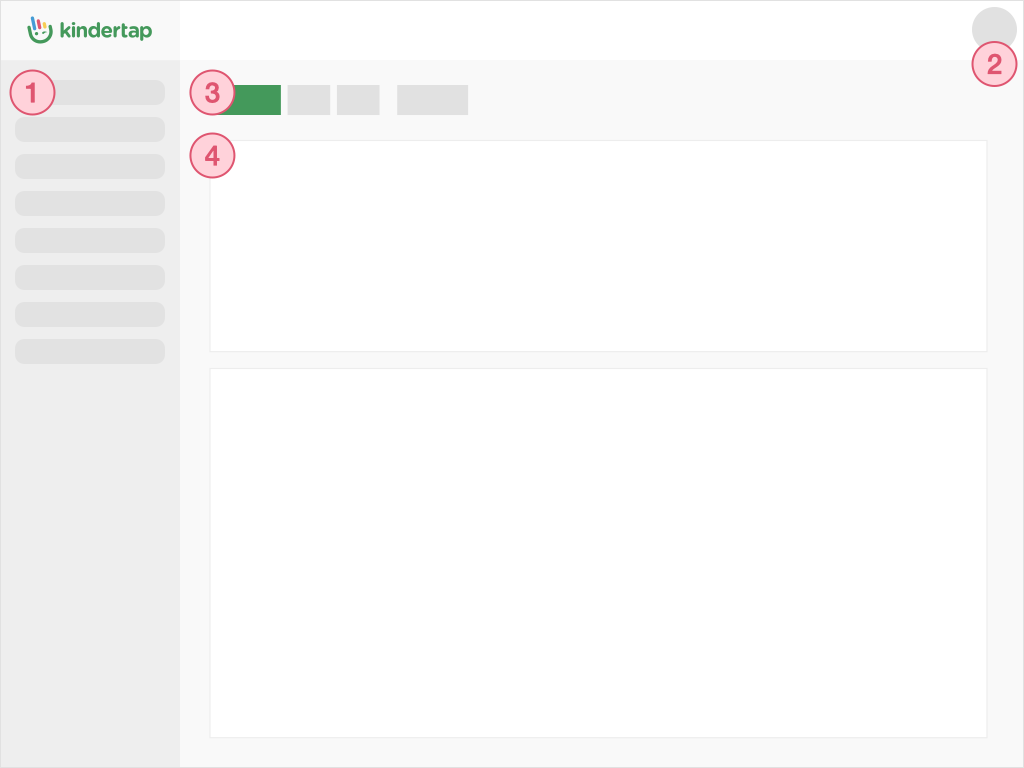
Di seguito vengono descritti brevemente gli elementi principali che costituiscono l'interfaccia:
- Menù principale: sidebar di sinistra con le voci di menù attraverso le quali poter accedere alle diverse feature offerte da Kindertap; il menù riporta le sole voci relative alle funzioni che la scuola ha deciso di attivare
- Immagine del profilo: icona con l'immagine dell'utente che effettuato la login, posizionata in alto a destra (all'interno della topbar); se premuta consente l'accesso ad alcune funzioni, come ad esempio le Impostazioni dell'account
- Pulsanti d'azione principali: barra posizionata nella parte superiore (sotto la topbar) che include i tasti d'azione principali
- Contenuto: area centrale della pagina che riporta le informazioni/dati relativi alla feature corrente
Se la larghezza della finestra del browser è ristretta, il menù principale viene nascosto. Per visualizzarlo (o nasconderlo) premere l'icona  collocata in alto a sinistra.
Interfaccia app Android
Nell'immagine seguente viene presentata l'interfaccia dell'app per device Android in due modalità differenti: sidebar con menù laterale chiuso (immagine di sinistra) e sidebar con menù laterale aperto (immagine di destra).
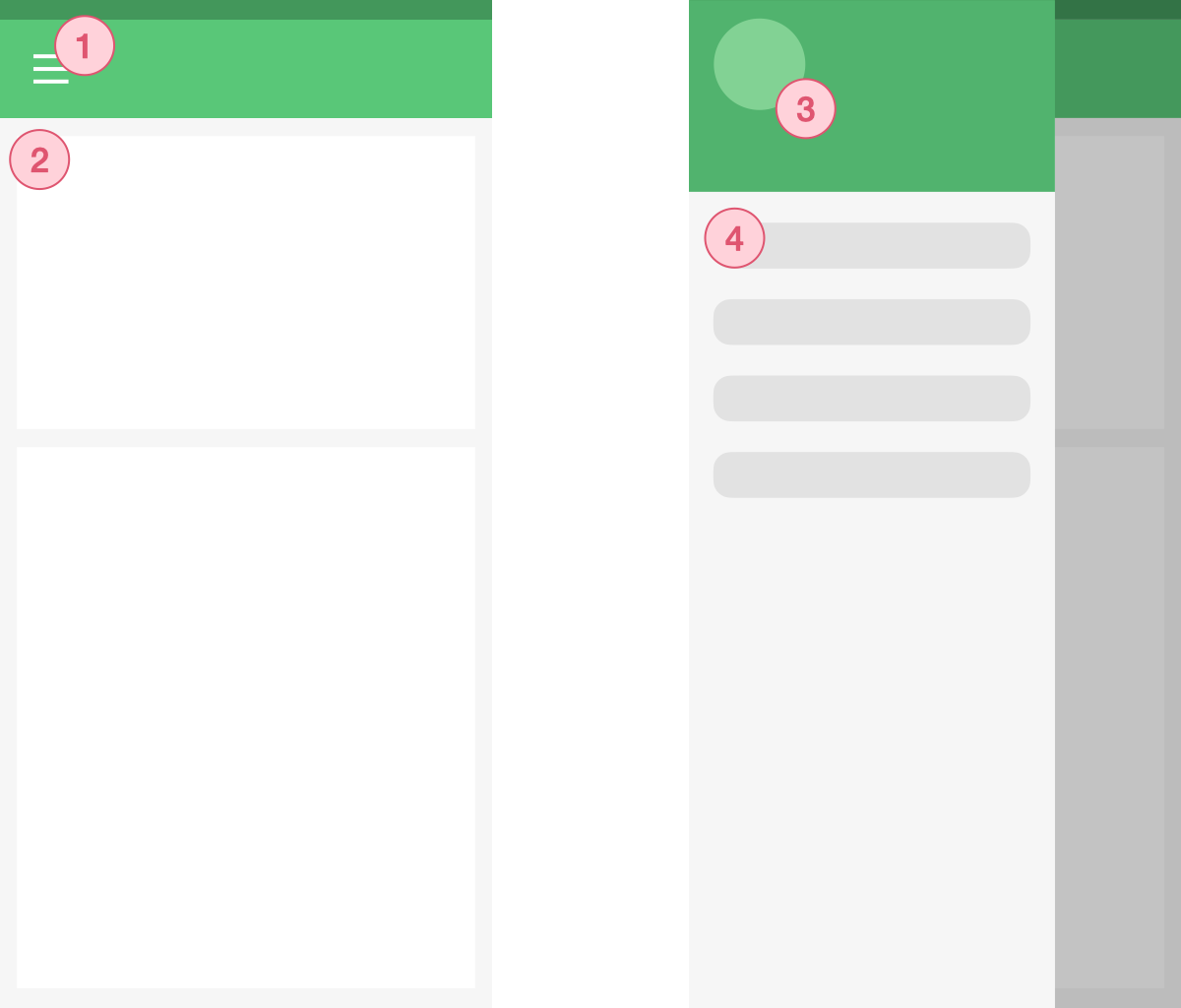
Di seguito vengono descritti brevemente gli elementi principali che costituiscono l'interfaccia dell'app:
- Tasto di apertura del menù principale: posizionato in alto a sinistra, contraddistinto dall'icona
- Contenuto: area centrale dello schermo che riporta le informazioni/dati relativi alla feature corrente
- Immagine del profilo (quando il menù principale è in vista): icona con l'immagine dell'utente che ha effettuato la login, posizionata in alto a sinistra
- Menù principale (quando il menù principale è in vista): sidebar di sinistra con le voci di menù attraverso le quali poter accedere alle diverse feature offerte da Kindertap; il menù riporta le sole voci relative alle funzioni che la scuola ha deciso di attivare.
Nel caso siano associati più bimbi allo stesso account, le diverse voci di menù possono essere contestualizzate sotto al nome del bimbo. In altri termini il menà principale riporta i nomi dei diversi bimbi, sotto i quali compaiono le voci per l'accesso alle diverse feature.
Interfaccia app iOS
Nell'immagine seguente viene presentata l'interfaccia dell'app per device iOS in due modalità differenti: sidebar con menù laterale chiuso (immagine di sinistra) e sidebar con menù laterale aperto (immagine di destra).
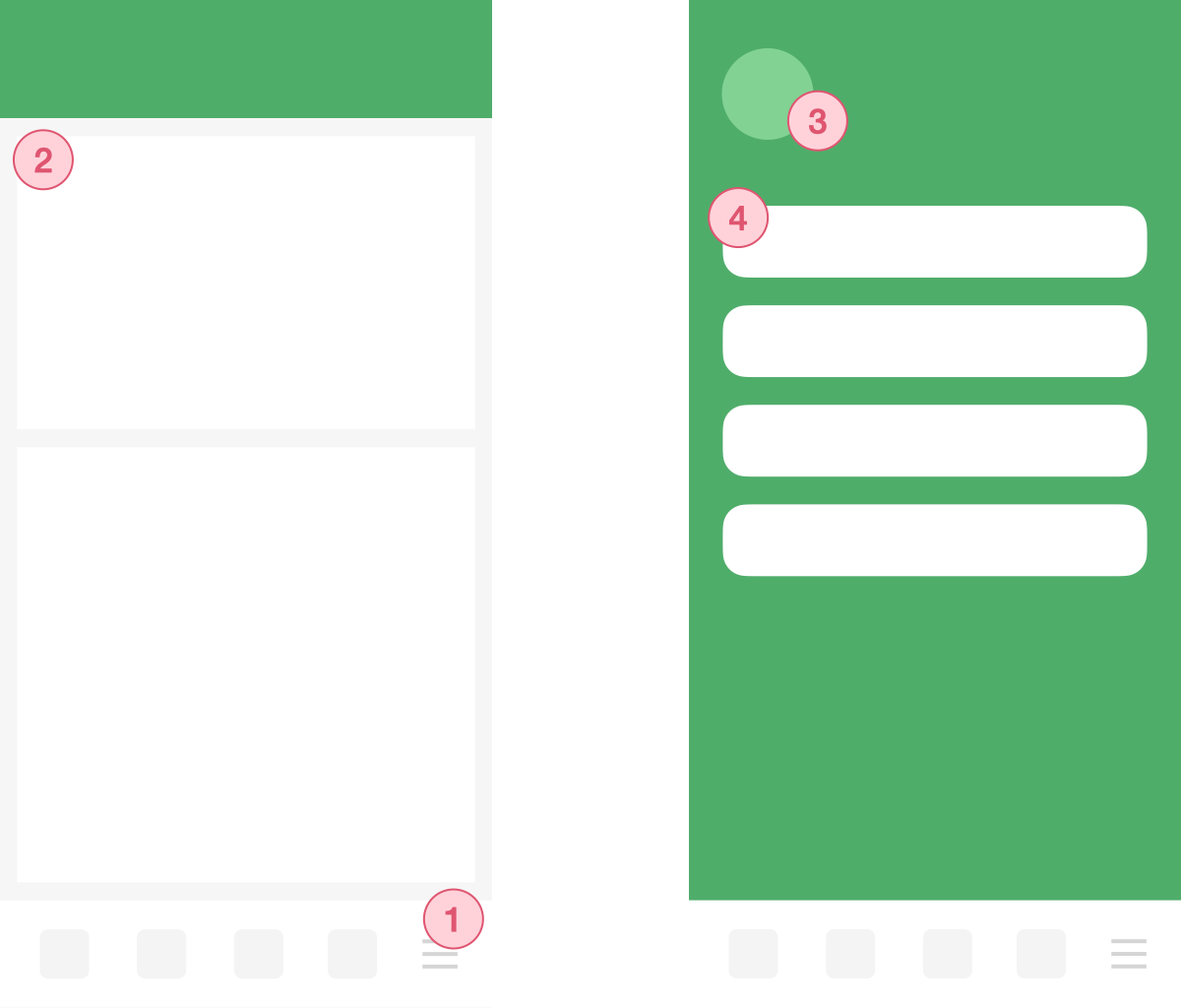
Di seguito vengono descritti brevemente gli elementi principali che costituiscono l'interfaccia dell'app:
- Tasto di apertura del menù principale: posizionato in basso a destra, contraddistinto dall'icona
- Contenuto: area centrale dello schermo che riporta le informazioni/dati relativi alla feature corrente
- Immagine del profilo (quando il menù principale è in vista): icona con l'immagine dell'utente che ha effettuato la login, posizionata in alto a sinistra
- Menù principale (quando il menù principale è in vista): voci di menù attraverso le quali poter accedere alle diverse feature offerte da Kindertap; il menù riporta le sole voci relative alle funzioni che la scuola ha deciso di attivare