 Staff
StaffQuando si raccolgono dei dati su carta serve innanzitutto predisporre il modulo che l'utente dovrà compilare.
Allo stesso modo, nel caso dei form di Kindertap, i moduli vanno inizialmente progettati attraverso la voce di menù Form > Modelli.
Il modello, oltre a delineare i campi ed i contenuti che l'utente dovrà inserire, definisce anche le regole (ovvero le impostazioni) proprie del modello. Ad esempio, possiamo definire che un certo form può essere compilato solo dai genitori già registrati in Kindertap, mentre un altro da chiunque ne abbia la necessità (form pubblico).
Tipologie di form
Con i form possiamo predisporre modelli diversi per scopi differenti.
In particolare, aggiungendo un nuovo modello dobbiamo scegliere fra 3 tipologie di form:
- Iscrizione: è la tipologia più utilizzata e, come suggerisce il nome, è pensata per la raccolta dei dati (soprattutto dati anagrafici) degli utenti; è l'unica tipologia che permette di importare i dati nelle anagrafiche Bambini e Adulti
- Istanza: per la raccolta di richieste e moduli che non devono essere importati, come ad esempio autorizzazioni per le uscite didattiche o richieste di ferie/permessi da parte del personale
- Sondaggio: categoria dedicata alla raccolta di sondaggi (es. questionari di customer satisfaction o rilevamento di preferenze)
Aggiunta di un nuovo modello
Per aggiungere un nuovo modello seguire questi passaggi:
- selezionare la voce di menù Form > Modelli
- premere il tasto Aggiungi modello
- selezionare il tipo di form desiderato, scegliendo fra Iscrizione, Istanza e Sondaggio
- inserire il nome da assegnare al modello (es. Iscrizioni nuovo anno scolastico)
- nella parte inferiore della finestra scegliere se creare un modello vuoto o se partire da un Template preconfezionato
- per confermare premere il tasto Salva
I template sono dei modelli già pronti pensati per uno scopo specifico. Esistono template per la raccolta delle iscrizioni, delle richieste di cambio deleghe al ritiro o di sondaggi di customer satisfaction. Il template, una volta scelto, può essere personalizzato.
Interfaccia del modello
L'interfaccia di editing del modello si compone di 3 aree principali:
- Menù superiore a tab, con le diverse sezioni disponibili
- Menù per la selezione di blocchi, campi ed elementi
- Area nella quale definire il form
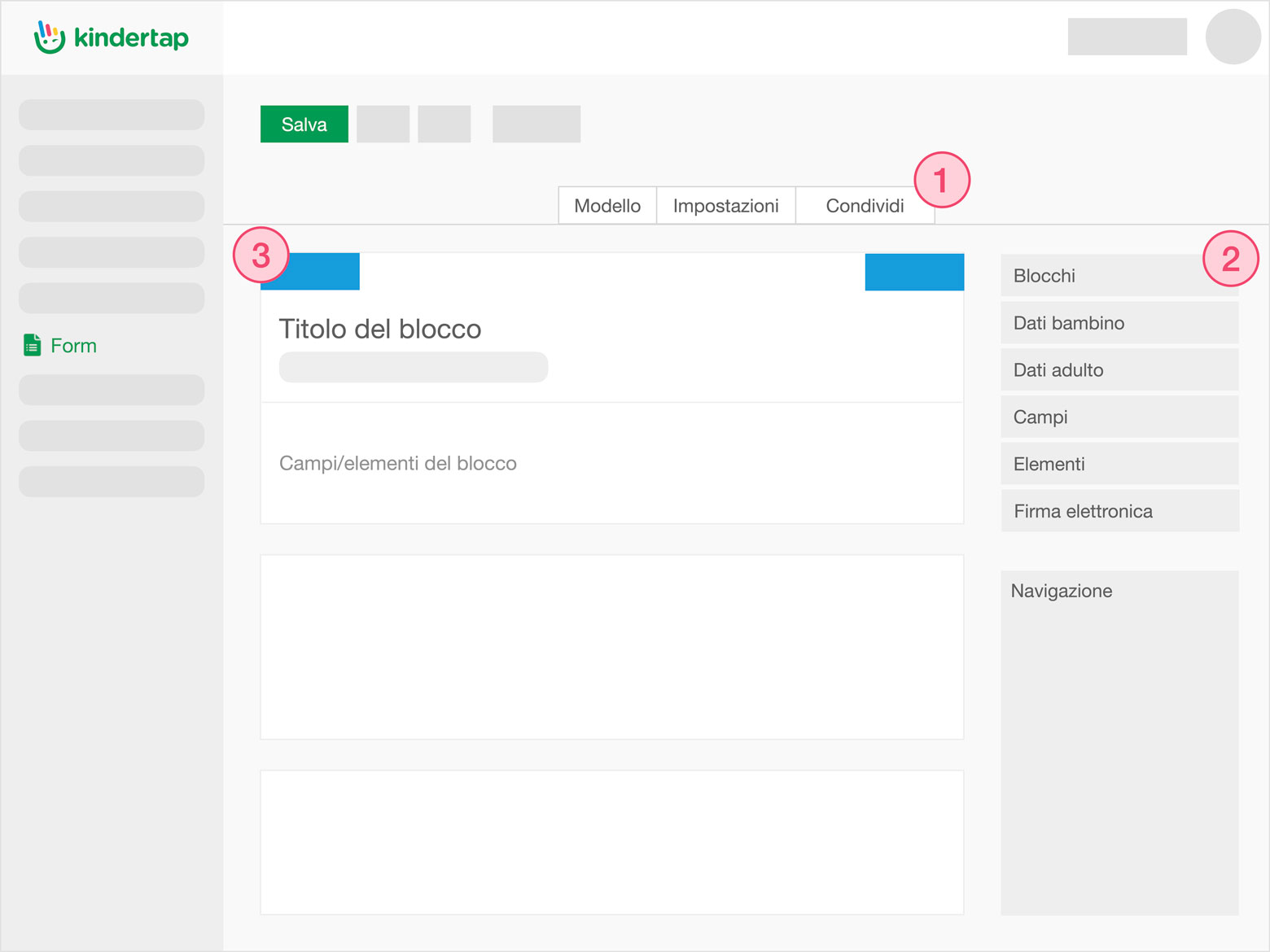
Definizione del modello
Il menù superiore 1 (vedi screenshot dell'interfaccia) riporta 3 tab:
- Modello: area nella quale poter definire campi e contenuti del form
- Impostazioni: spazio nel quale sono raccolte tutte le opzioni relative al form
- Condividi: area in cui vengono riportati tutti i link da poter condividere con gli utenti e che danno accesso alla compilazione
Blocchi
Tutti i campi ed i contenuti (come ad esempio paragrafi di testo, allegati) di un form vanno suddivisi in Blocchi.
I blocchi consentono di organizzare i contenuti a livello logico e di suddividere la compilazione in pagine differenti. Questa organizzazione è utile nel caso di modelli che presentano molti campi ed informazioni diverse, perché aiuta l'utente ad orientarsi e rende la compilazione meno "pesante".
I blocchi possono essere di 3 tipi:
- Blocco dati bambino: blocco dedicato alla raccolta di dati di un bambino (solo per i form di tipo Iscrizione); un form può contenere al massimo un blocco di questo tipo
- Blocco dati adulto: blocco dedicato alla raccolta di dati di un adulto (solo per i form di tipo Iscrizione); un form può contenere più blocchi di questo tipo
- Blocco generico: per la raccolta di dati di altra natura; un form può contenere più blocchi di questo tipo
Questa differenziazione è necessaria per far capire a Kindertap quale tipologia di dati stiamo raccogliendo in un certo blocco, cosicché, se decidiamo di importare il form inviato dall'utente, i dati possano essere copiati e suddivisi nelle rispettive anagrafiche.
Aggiunta di un blocco
Per aggiungere un blocco è sufficiente effettuare un drag and drop (clicca e trascina) del riquadro di un blocco prendendolo dal menù 2 e rilasciandolo nell'area 3 (vedi screenshot dell'interfaccia).
Una volta aggiunto il nuovo blocco verrà visualizzato un riquadro nell'area 3 (vedi screenshot dell'interfaccia) che identifica il nuovo blocco aggiunto.
Il riquadro del blocco può essere inserito in fondo al modello o fra due blocchi già esistenti.
Proprietà ed opzioni del blocco
Ogni blocco presenta le seguenti proprietà/opzioni, visibili premendo sull'area superiore del riquadro del blocco:
- Titolo: visualizzato all'utente in fase di compilazione, es. Dati del bambino
- Descrizione: visualizzata all'utente in fase di compilazione
- Codice: permette di identificare il blocco con un codice (stringa di testo)
- Posiziona nella stessa pagina del blocco precedente: durante la compilazione da parte dell'utente, permette di includere più blocchi all'interno della stessa pagina
- Firma elettronica (soggetto firmatario): visibile solo per i blocchi dati adulto se la firma elettronica avanzata è attiva, utile per gestire la funzione di Firma elettronica avanzata
- Criteri di visibilità: per impostare le condizioni di visualizzazione del blocco
- Criteri di obbligatorietà: per definire quando il blocco deve essere necessariamente compilato e quando, invece, può essere lasciato in bianco
- Parentela: visibile solo per i blocchi dati adulto, consente di specificare il grado di parentela fra adulto e bambino del form
La parentela può essere selezionata dall'utente o precompilata in fase di progettazione del modello. Se la parentela è precompilata l'utente non vedrà il campo in fase di compilazione.
È utile precompilare la parentela se si progetta il modello in modo tale che l'utente, in un determinato blocco dati adulto, debba obbligatoriamente inserire quella tipologia di parentela. In questo caso è preferibile assegnare al blocco un titolo che indichi all'utente in modo chiaro quali dati inserire (ad esempio, se si sceglie la parentela Madre, il titolo del blocco può essere Dati della madre).
Modifica di un blocco
Premendo il menù  presente nell'area di intestazione del riquadro del blocco è possibile:
- spostare il blocco in su o in giù, ovvero sopra al blocco che precede o sotto al blocco che segue
- duplicare il blocco, per creare un secondo blocco identico a quello corrente
- eliminare il blocco con tutti i campi in esso contenuti
Campi ed elementi
All'interno di un blocco possono essere inseriti i campi per raccogliere dati di natura diversa (come ad esempio testi, date, file allegati, ecc).
Nel menù di destra possiamo scegliere fra:
- Dati bambino: sono i campi che riguardano la raccolta di dati del bimbo; questi campi possono essere inseriti esclusivamente in un blocco dati bambino
- Dati adulto: sono i campi che riguardano la raccolta di dati dell'adulto; questi campi possono essere inseriti esclusivamente in un blocco dati adulto
- Campi: caselle per la raccolta di dati generici; questi campi possono essere inseriti in un qualsiasi blocco
- Elementi: si tratta di elementi che l'utente non deve compilare, come ad esempio titoli, paragrafi di testo, file allegati, ecc
I Dati bambino e i Dati adulto sono campi "speciali": nel caso in cui il form venga importato, essi costituiscono le informazioni che vengono copiate nelle anagrafiche. Ad esempio, se in un Blocco dati bambino inseriamo il campo Nome (prendendolo dai Dati bambino), il testo immesso verrà importato nella casella Nome dell'anagrafica del bambino.
Le altre caselle presenti nella categoria di menù Campi non vengono importate nelle anagrafiche (ad eccezione degli allegati, come verrà spiegato in seguito).
Le caselle disponibili in Dati bambino sono: Nome, Cognome, Sesso, Data di nascita, Cittadinanza, Città di nascita, Provincia di nascita, Nazione di nascita, Codice fiscale, Indirizzo 1, Indirizzo 2, Nazione, Provincia, Città, CAP, Consenso foto.
Le caselle disponibili in Dati adulto sono: Nome, Cognome, Sesso, Data di nascita, Cittadinanza, Città di nascita, Provincia di nascita, Nazione di nascita, Codice fiscale, Tipo di documento, Numero di documento, Indirizzo 1, Indirizzo 2, Nazione, Provincia, Città, CAP, Recapiti telefonici, Email, Banca, IBAN.
Le caselle disponibili nella voce Campi sono:
- Campo di testo: per la raccolta di testi generalmente brevi, es. nome della scuola di provenienza
- Campo di testo (lungo): per la raccolta di testi anche su più righe, es. risposta aperta ad una domanda
- Campo a scelta singola: campo in cui l'utente può indicare una voce selezionandola fra una serie di possibilità preimpostate; indicare nella casella Opzione il testo visualizzato all'utente e nella casella Valore il corrispondente valore. Utile, ad esempio, per chiedere all'utente di selezionare la fascia oraria scelta (selezionandola fra Part-time, Full-time e Prolungato)
- Casella a spunta: campo in cui l'utente può mettere una spunta, ad es. per esprimere il consenso alla raccolta dei dati personali
- Campo numerico (intero): casella in cui l'utente può inserire un numero, es. il numero di fratelli del bambino
- Campo numerico (decimale): casella in cui l'utente può inserire un numero con la virgola, es. il reddito familiare oppure un importo
- Campo data: casella in cui l'utente può inserire una data, es. la data di presunto inserimento
- Caricamento file: campo in cui l'utente può caricare e trasmettere dei file, es. la copia del documento d'identità oppure la copia di un certificato
- Selezione bimbo: una casella in cui l'utente che compila il form può selezionare il nominativo del bambino; questo campo è necessario per poter utilizzare alcune funzioni dei form (come indicato in seguito)
- Rimozione delegati al ritiro: una casella in cui l'utente può selezionare i nominativi dei familiari delegati per rimuovere la delega al ritiro espressa in precedenza
Nella voce Elementi, invece, troviamo:
- Titolo: per riportare un titolo, utile per separare i campi/elementi interni ad un blocco
- Paragrafo: per riportare un paragrafo di testo
- Immagine: permette di inserire un'immagine, es. un logo
- Linea di separazione: per inserire un divisorio (linea orizzontale)
- Spazio di separazione: per inserire uno spazio bianco verticale
- Allegati: per pubblicare dei file che l'utente potrà visionare durante la compilazione
Aggiunta di un campo/elemento
Per aggiungere un campo o un elemento al modello effettuare un drag and drop (clicca e trascina) del riquadro di un campo/elemento prendendolo dal menù 2 e rilasciandolo nell'area 3 (vedi screenshot dell'interfaccia).
Il riquadro del campo/elemento deve essere inserito all'interno di un blocco esistente, nel punto prescelto.
Una volta aggiunto il nuovo campo/elemento verrà visualizzato un riquadro nell'area 3 (vedi screenshot dell'interfaccia) che identifica il nuovo blocco aggiunto.
Se durante il rilascio della casella del campo/elemento compare un simbolo di divieto significa che la casella non può essere inserita in quel punto del modello (ad esempio se si sta inserendo un campo Dati bambino in un Blocco dati adulto)
Proprietà ed opzioni del campo/elemento
I campi del form presentano le seguenti proprietà/opzioni, visibili premendo sull'area del blocco:
- Guida alla compilazione: testo che in fase di compilazione viene visualizzato vicino al campo, utile per aiutare l'utente
- Codice: permette di identificare il campo con un codice (stringa di testo), utile per gestire alcune funzioni avanzate dei Form (come ad esempio l'impostazione di criteri di visibilità/obbligatorietà)
- Criteri di visibilità: per impostare le condizioni di visualizzazione del campo
- Criteri di obbligatorietà: per definire quando il campo deve essere necessariamente compilato e quando, invece, può essere lasciato in bianco
- Criteri di formattazione/validazione: consente di definire le regole su come deve essere compilato il campo
- Importa nell'anagrafica Bambino: opzione disponibile solo per i campi di tipo Caricamento file, utile per definire le dinamiche di importazione degli allegati
- Includi il contenuto degli allegati nella stampa: opzione disponibile solo per i campi di tipo Caricamento file, utile per definire le dinamiche di visualizzazione dell'allegato in stampa
I criteri di visibilità sono disponibili anche per gli elementi.
Modifica di un campo/elemento
Premendo il menù presente nell'area del campo/elemento è possibile:
- spostare il campo/elemento in su o in giù, ovvero sopra al campo che precede o sotto il campo che segue
- duplicare il campo/elemento, per creare un secondo campo/elemento identico a quello corrente (se consentito)
- eliminare il campo/elemento
Per spostare un campo/elemento, anche all'interno di un blocco differente, si può effettuare un drag and drop premendo l'icona  presente alla sinistra dell'area del campo/elemento scelto.
Anteprima
Durante la costruzione del modello è possibile avviare la compilazione in modalità di anteprima.
La modalità di anteprima è indispensabile per poter visualizzare e collaudare il form nella sua interezza, senza però doverlo compilare.
Ad esempio, se il form prevede 6 pagine e in ogni pagina sono previsti svariati campi obbligatori (che l'utente dovrà compilare per poter avanzare di pagina), in modalità di anteprima, sarà possibile avanzare di pagina senza inserire i dati richiesti.
Per avviare la modalità di anteprima premere il tasto Anteprima posizionato in alto.
L'anteprima può essere avviata anche senza bisogno di salvare le modifiche apportate fino a quel momento al modello
L'anteprima del form verrà caricata in una nuova finestra del browser.
In alto è presente la spunta Disabilita validazione, che di default viene flaggata per disabilitare i controli di validazione (es. campi obbligatori). Rimuovendo la spunta è possibile collaudare il form abilitando tutti i controlli.
Se i blocchi/campi del modello utilizzano dei criteri di visibilità/obbligatorietà basati sulla sede di compilazione, è possibile avviare l'anteprima simulando la selezione di una determinata sede premendo sull'icona  del tasto Anteprima